電腦如何快速查看系統服務 全面指南與實用技巧
系統服務是計算機操作系統后臺運行的核心程序,負責管理系統資源、網絡連接、硬件設備等功能。了解如何快速查看和管理系統服務,對于優化電腦性能、排查故障以及提升安全性至關重要。本文將為您介紹多種快速查看系統服務的方法,涵蓋Windows和macOS兩大主流操作系統。
一、Windows系統快速查看系統服務的方法
Windows系統提供了多種便捷的查看系統服務的途徑,以下是最常用的幾種方法:
1. 使用“服務”管理控制臺(最常用)
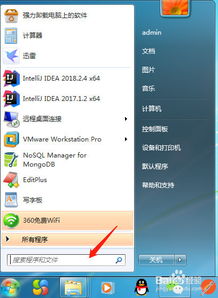
- 快捷打開方式:按下 Win + R 鍵打開“運行”對話框,輸入 services.msc 后回車。這是最直接、最全面的方法,會打開一個圖形化界面,列出所有系統服務的名稱、描述、狀態、啟動類型等詳細信息。
- 界面功能:在此界面中,您可以右鍵點擊任意服務,進行“啟動”、“停止”、“暫停”、“恢復”或“重新啟動”操作,也可以雙擊進入屬性頁面,更改其啟動類型(如自動、手動、禁用)。
2. 通過任務管理器查看
- 按下 Ctrl + Shift + Esc 直接打開任務管理器,或者按 Ctrl + Alt + Del 后選擇“任務管理器”。
- 切換到“服務”標簽頁,這里會顯示服務的基本狀態。點擊底部的“打開服務”鏈接,可以快速跳轉到上述的“服務”管理控制臺。
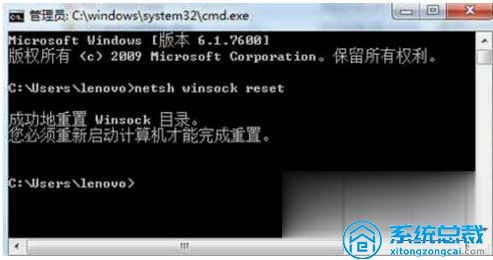
3. 使用命令提示符或PowerShell(適合高級用戶)
- 命令提示符:按 Win + R,輸入 cmd 回車。在命令行中輸入 sc query 可以列出所有服務及其狀態。要查看特定服務(如“Windows Update”),可以使用 sc query wuauserv。
- PowerShell:按
Win + R,輸入powershell回車。功能更強大,例如,輸入Get-Service可以列出所有服務。要篩選運行中的服務,可以使用Get-Service | Where-Object {$_.Status -eq 'Running'}。
4. 通過系統配置工具(msconfig)
- 按 Win + R,輸入 msconfig 回車。
- 切換到“服務”標簽頁,這里可以查看所有服務,并勾選或取消勾選以禁用或啟用它們。注意:隱藏所有Microsoft服務可以避免誤禁用核心服務。
二、macOS系統快速查看系統服務的方法
在macOS中,系統服務通常通過“守護進程”和“代理”來實現,查看方式略有不同。
1. 使用“活動監視器”
- 打開“應用程序” > “實用工具” > “活動監視器”。
- 切換到“CPU”或“內存”標簽頁,您可以看到所有正在運行的進程,其中很多就是系統服務或守護進程。雖然不如Windows的服務管理器分類清晰,但可以查看資源占用情況。
2. 使用終端命令
- 打開“應用程序” > “實用工具” > “終端”。
- 輸入
launchctl list可以列出所有由launchd管理的服務(守護進程和代理)。列表較長,可以使用grep命令過濾,例如launchctl list | grep -i network查找與網絡相關的服務。
- 要查看系統啟動時加載的服務,可以查看
/System/Library/LaunchDaemons和/Library/LaunchDaemons目錄;用戶級的服務則在~/Library/LaunchAgents目錄。
3. 系統信息報告
- 點擊屏幕左上角蘋果菜單 > “關于本機” > “系統報告”。
- 在左側列表中,選擇“軟件”下的“啟動項”,這里列出了登錄項和允許的后臺項目,部分與系統服務相關。
三、查看系統服務的實用技巧與注意事項
- 識別關鍵服務:在Windows的“服務”控制臺中,可以注意“描述”一欄,了解服務的功能。對于不熟悉的服務,可以右鍵選擇“轉到進程”查看關聯文件位置,或在網上搜索服務名稱以確定其重要性。
- 謹慎操作:切勿隨意停止或禁用不了解的系統服務,尤其是那些描述為“Microsoft Corporation”或“Apple Inc.”提供的核心服務,否則可能導致系統不穩定、功能失效甚至無法啟動。
- 用于故障排查:當電腦出現網絡問題、聲音異常或性能下降時,可以檢查相關服務是否正常運行。例如,Windows Audio服務停止會導致沒有聲音。
- 提升啟動速度:對于一些設置為“自動”啟動但不常用的第三方服務(如某些軟件的更新服務),可以將其改為“手動”啟動,以減少系統啟動時的負載。
###
掌握快速查看系統服務的方法,是有效管理和維護計算機的重要技能。無論是通過圖形化工具還是命令行,定期查看服務狀態有助于您更好地理解電腦的運行狀況,并及時發現潛在問題。建議普通用戶主要使用圖形界面工具(如Windows的services.msc)進行查看,在操作前做好功課,確保系統安全穩定運行。
如若轉載,請注明出處:http://www.globalcenterhotel.cn/product/50.html
更新時間:2026-06-19 09:43:36